
This post is also available in:
 English (Englisch)
Diese Anleitung zeigt dir, wie du mit einer Streaming-App auf deinem Mac oder Windows-Computer auf FansyMe live gehen kannst. Zuerst holst du dir deinen Stream-Schlüssel von FansyMe. Dann gibst du ihn in OBS (oder SplitCam / XSplit) ein. Du kannst entweder nur auf FansyMe streamen oder gleichzeitig auf FansyMe und anderen Seiten (Multistream).
Hinweis: Die Screenshots in dieser Anleitung sehen auf deinem Computer (Mac oder Windows oder bei einer neueren App-Version) möglicherweise etwas anders aus. Die Schritte und die Bezeichnungen der Schaltflächen bleiben jedoch gleich.
Bevor du loslegst #
Du brauchst 3 Dinge:
- Ein FansyMe-Ersteller-Konto (verifiziert).
- Ein Mac- oder Windows-Computer mit Kamera und Mikrofon.
- Eine gute Internetverbindung. Verwende nach Möglichkeit ein Kabel (Ethernet). WLAN ist in Ordnung, aber weniger stabil.
Teste zuerst deine Internetgeschwindigkeit #
- Öffne speed.cloudflare.com in deinem Browser.
- Warte, bis der Test vorbei ist.
- Schau dir die Upload -Zahl an. Das ist die wichtigste Zahl beim Streaming.
- Mach einen Screenshot vom Ergebnis.
Brauchst du Hilfe? Schick uns diesen Screenshot, wenn du dich an den Support wendest. Das hilft uns, das Problem viel schneller zu finden.
| Deine Upload-Geschwindigkeit | Was du tun kannst |
|---|---|
| Weniger als 5 Mbit/s | Streamen in 720p, Bitrate 2500–3000 |
| 10 Mbit/s oder mehr | Streamen in 1080p, Bitrate 5000–8000 |
| 20 Mbit/s oder mehr | 1080p + Multistream auf 1–2 weitere Seiten |
Einfache Regel: Deine Upload-Geschwindigkeit sollte etwa das 1,5-Fache deiner Gesamtbitrate betragen. Beispiel: 6000 kbps = 6 Mbps, du benötigst also etwa 9 Mbps Upload.
Schritt 1 – Hol dir deinen Stream-Schlüssel bei FansyMe #
- Geh auf die FansyMe-Startseite oder die Seite „Neuer Beitrag “.
- Klick auf die orangefarbene Schaltfläche „Go Live “.
- Das Fenster „Raumeinstellungen“ öffnet sich. Wähle aus, wer zuschauen darf (kostenlos, nur Abonnenten, Preis pro Minute oder Ticket-Show), und aktiviere die gewünschten Optionen.
- Klick auf „Stream-Schlüssel abrufen“.
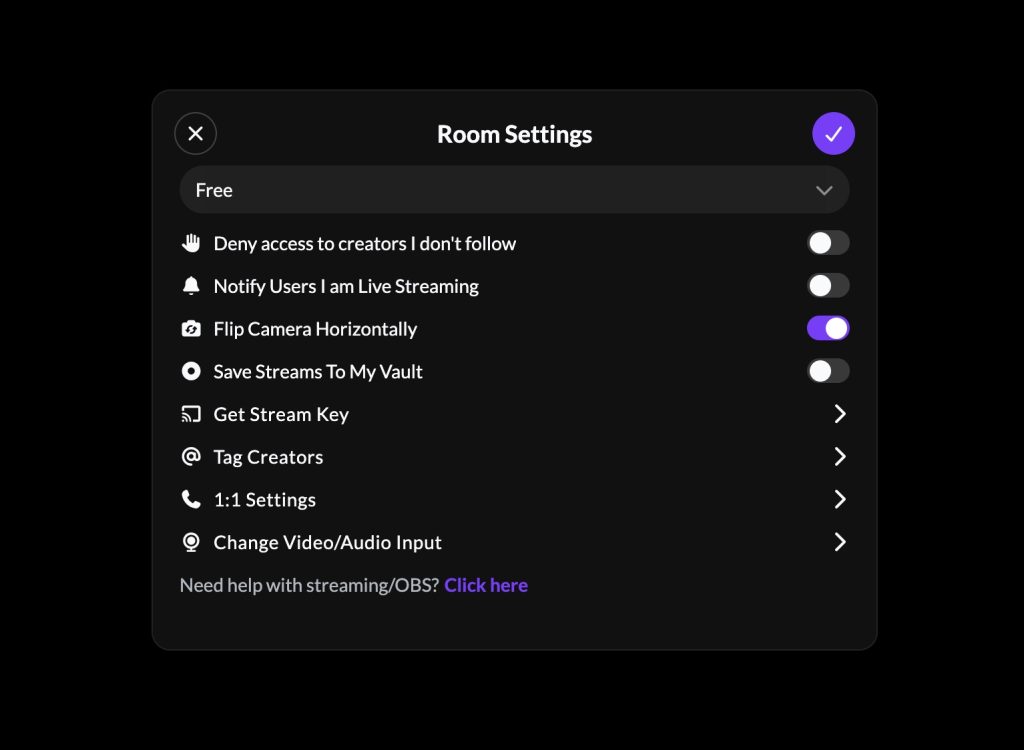
- Das OBS-Konfigurationsfenster öffnet sich. Hier findest du deine Serveradresse und deinen Stream-Schlüssel. Klicke auf das Kopiersymbol neben den jeweiligen Angaben, um sie zu kopieren.
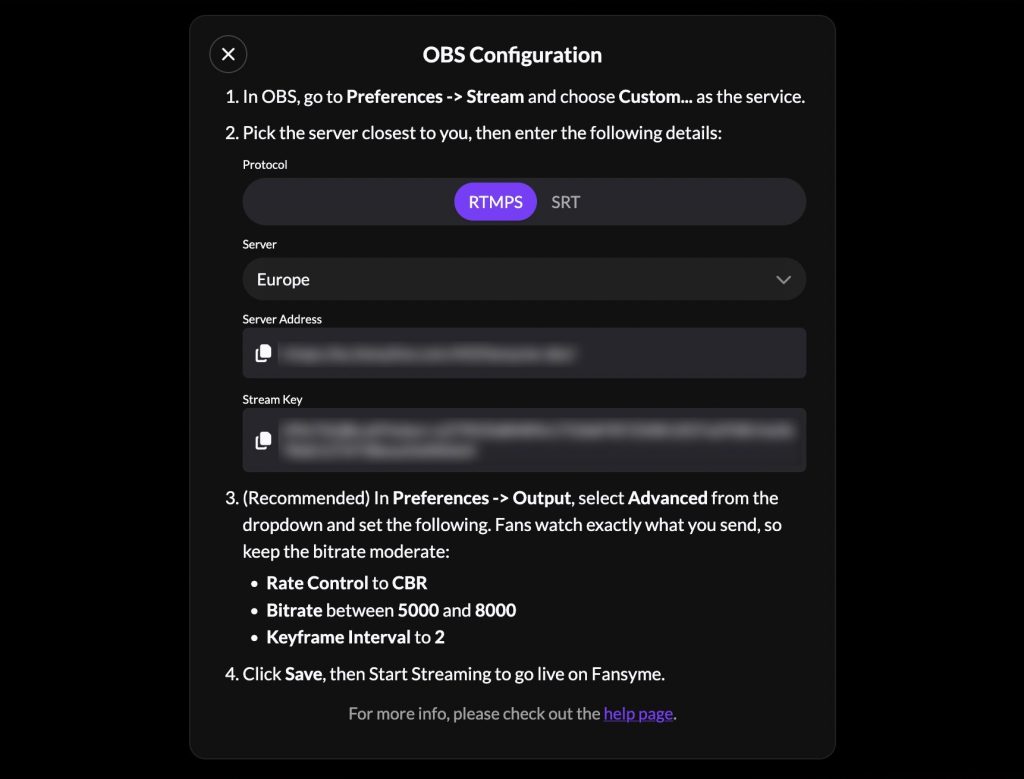
Wähle das Protokoll aus: RTMPS oder SRT #
- RTMPS – Nimm dieses hier. Es funktioniert mit OBS, SplitCam und XSplit.
- SRT – Befindet sich noch in der Beta-Phase (Testphase). Nutze es nur, wenn unser Support-Team dich darum bittet.
Wähle einen Server in deiner Nähe aus #
Der Server ist der Ort, an den dein Video zuerst gelangt. Ein Server in deiner Nähe = weniger Verzögerung und weniger Probleme.
- Wähle den Server aus, der deinem Standort am nächsten liegt.
- In den USA? Wähle vorerst „Europa“ aus. Wir werden bald einen Server in den USA hinzufügen.
Behalte deinen Stream-Schlüssel geheim. Jeder, der deinen Schlüssel hat, kann über dein Konto streamen. Zeig ihn niemals im Stream und gib ihn nicht an andere weiter. Falls jemand ihn sieht, wende dich bitte an unseren Support.
Schritt 2 – OBS Studio herunterladen und installieren #
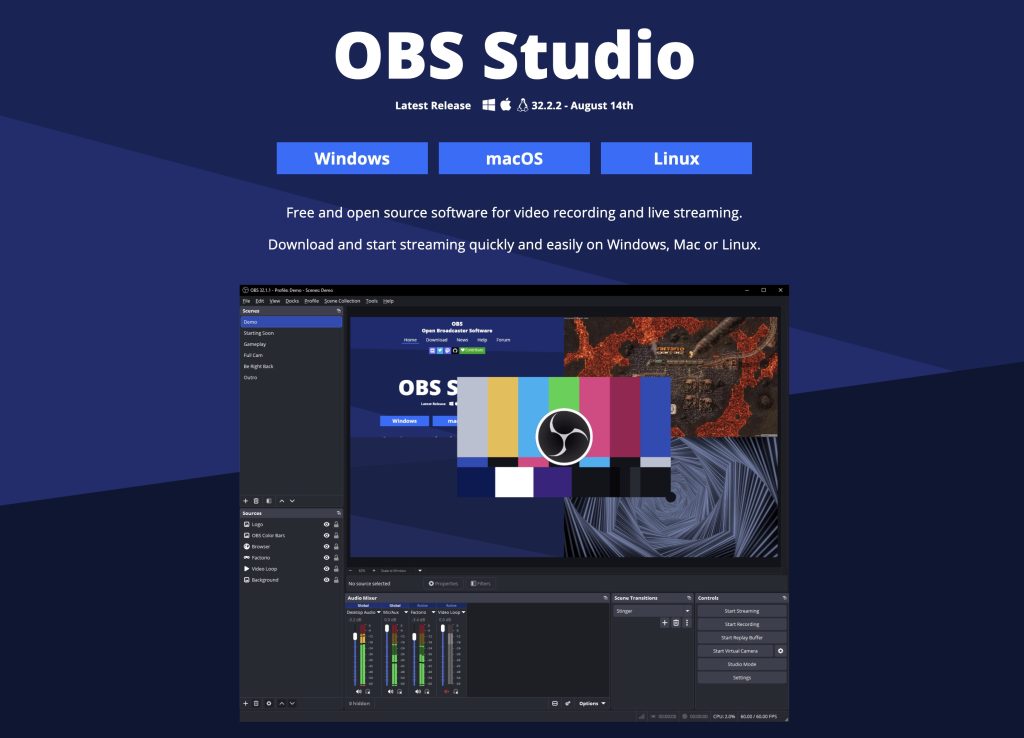
OBS Studio ist kostenlos. Es läuft unter Windows, macOS und Linux.
- Gehe zu obsproject.com/download.
- Klick auf „Windows“ oder „macOS“ (je nachdem, was du nutzt).
- Öffne die heruntergeladene Datei und installiere OBS wie jede andere App auch.
Wenn du OBS zum ersten Mal öffnest #
- OBS zeigt möglicherweise den Assistenten für die automatische Konfiguration an. Du kannst ihn überspringen – klick einfach auf „Abbrechen“ oder „Nein“. Wir werden in Schritt 3 alles manuell einstellen. Das ist ganz einfach.
- Auf dem Mac: macOS fragt nach der Erlaubnis, deine Kamera, dein Mikrofon und die Bildschirmaufzeichnung zu nutzen. Klicke auf „Zulassen“ / „OK“. Falls du versehentlich auf „Nicht zulassen“ geklickt hast, gehe zu den Systemeinstellungen > „Datenschutz & Sicherheit“ und aktiviere dort die entsprechenden Berechtigungen für OBS.
Füge deine Kamera und dein Mikrofon hinzu #
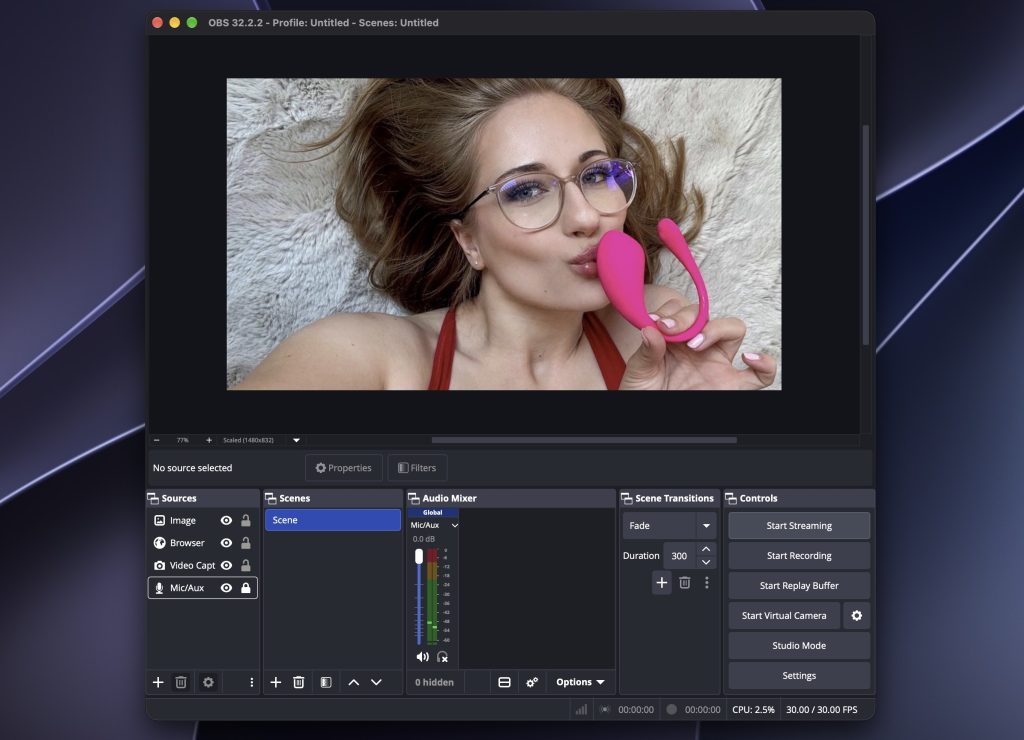
Das ist das OBS-Hauptfenster. Du brauchst nur drei Teile:
- Das Gesamtbild (Vorschau) – genau das werden deine Fans sehen.
- Quellen (unten links) – die Elemente in deinem Stream: deine Kamera, dein Mikrofon, Bilder.
- Bedienelemente (unten rechts) – hier findest du „Streaming starten “ und „Einstellungen“.
A. Füge deine Webcam (Kamera) hinzu #
- Klicke im Feld „Quellen“ auf die Schaltfläche „+“ (unten links).
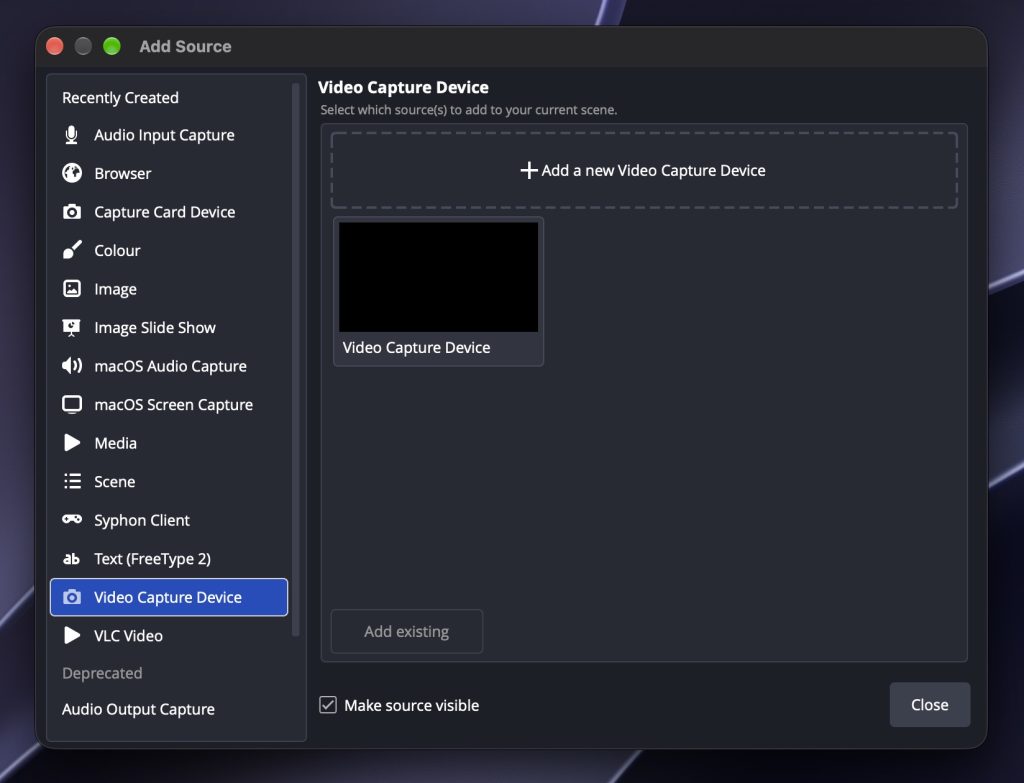
- Es öffnet sich eine Liste. Klicke auf „Videoaufnahmegerät“.
- Klicke auf „+ Neues Videoaufnahmegerät hinzufügen“. Gib einen Namen ein, zum Beispiel „Webcam“. Klicke auf „OK“.
- Es öffnet sich ein neues Fenster. Wähle unter „Gerät“ deine Kamera aus der Liste aus. Klicke auf „OK“.
- Jetzt siehst du dich selbst im Gesamtbild. Ist die Kamera zu klein? Klicke mit der rechten Maustaste darauf >, „Transformieren“ >, „An Bildschirm anpassen“.
B. Füge dein Mikrofon (Ton) hinzu #
- Klick noch einmal auf die Schaltfläche „+“ unter „Quellen “.
- Klicke auf „Audio-Eingabe aufzeichnen“.
- Klicke auf „+ Neuen Audio-Eingang hinzufügen“. Nenne ihn „Mikrofon“. Klicke auf „OK“.
- Wähle unter „Gerät“ dein Mikrofon aus. Klicke auf „OK“.
- Jetzt sprich. Im Audio-Mixer bewegt sich der Balken. Grün ist gut. Wenn er rot wird, ist dein Ton zu laut – schieb den Schieberegler ein bisschen nach unten.
Gut zu wissen #
- Das Augensymbol neben einer Quelle blendet diese ein oder aus.
- Das Schloss-Symbol verhindert, dass du es versehentlich verschiebst.
- Das musst du nur einmal machen. OBS merkt sich deine Kamera und dein Mikrofon für das nächste Mal.
- Die Kamera bleibt schwarz? Schließ andere Apps, die die Kamera nutzen (Zoom, FaceTime, Browser), und versuch es noch mal. Auf dem Mac überprüf die Kameraberechtigung (siehe oben).
Schritt 3 – Mit OBS auf FansyMe streamen (Solo-Stream) #
Solo-Stream = Du streamst nur auf FansyMe.
Öffne die OBS-Einstellungen #
- Windows: Klicke auf „Datei“ > „Einstellungen“.
- Mac: Klicke in der oberen Menüleiste auf „OBS Studio“ > „Einstellungen“ (in älteren Versionen heißt es „Einstellungen“).
A. Stream-Einstellungen (wo dein Video hingeleitet wird) #
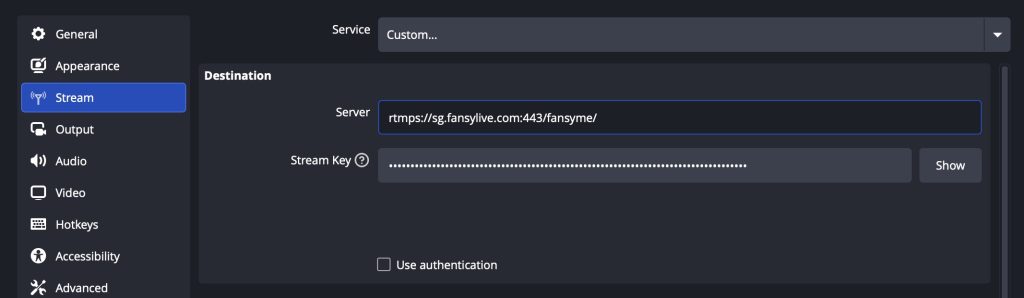
- Klicke links auf „Stream“.
- Dienst: Wähle „Benutzerdefiniert“ aus …
- Server: Füge die Serveradresse ein, die du aus FansyMe kopiert hast.
- Stream-Schlüssel: Füge den Stream-Schlüssel ein, den du von FansyMe kopiert hast.
- Lass die Option „Authentifizierung verwenden“ deaktiviert (nicht angekreuzt).
B. Ausgabeeinstellungen (die Qualität deines Videos) #
- Klicke links auf „Ausgabe“.
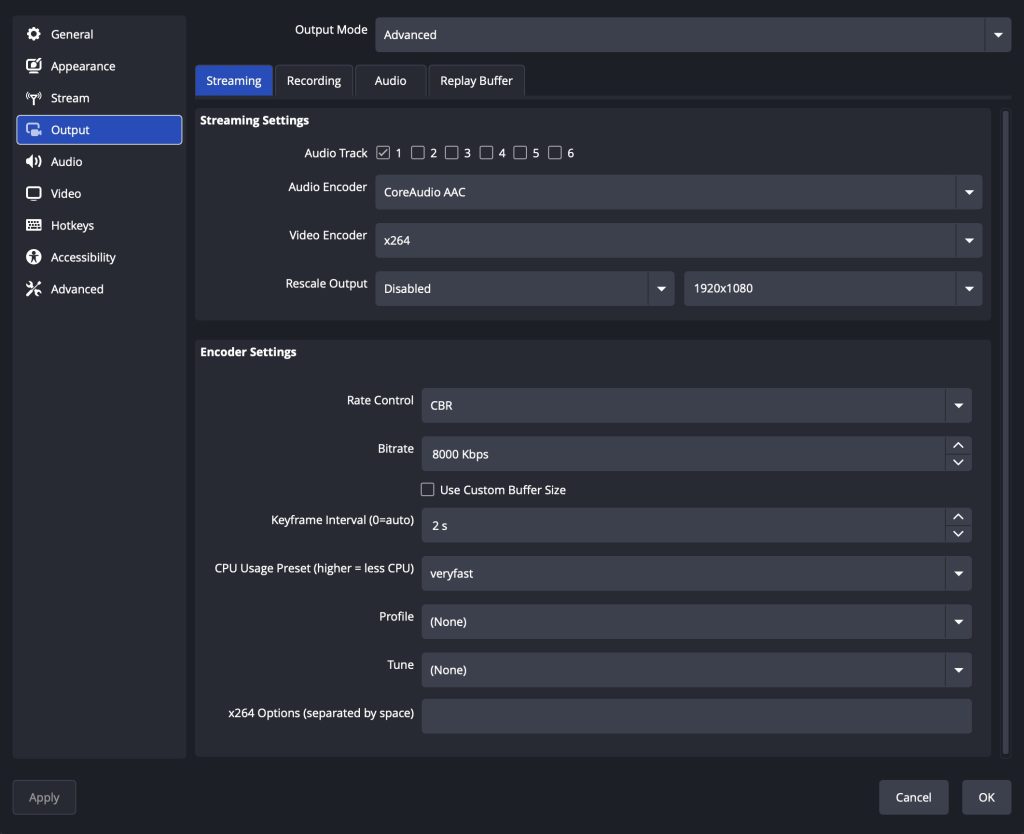
- Ausgabemodus: Wähle „Erweitert“.
- Klick auf den Reiter „Streaming“ und nimm folgende Einstellungen vor:
- Zinssteuerung: CBR
- Bitrate: 5000 bis 8000 Kbit/s (wähle 2500–3000, wenn deine Internetverbindung langsam ist)
- Keyframe-Intervall: 2 s
- Voreinstellung für die CPU-Auslastung: veryfast
- Lass die anderen Optionen so, wie sie sind.
Geh nicht über 8000 Kbit/s hinaus. Deine Fans sehen genau das, was du sendest. Eine zu hohe Bitrate kann dazu führen, dass der Stream einfriert oder die Verbindung unterbrochen wird.
Tipp: Wenn dein Computer langsam wird oder sich stark erhitzt, stelle den Video-Encoder von x264 auf einen Hardware-Encoder um. Auf dem Mac wählst du „Apple VT H264 Hardware Encoder“. Unter Windows wählst du „NVIDIA NVENC“ oder „AMD“ (falls vorhanden).
C. In Betrieb nehmen #
- Klick auf „Übernehmen“ und dann auf „OK“.
- Klicke im OBS-Hauptfenster auf „Streaming starten“ (unten rechts).
- Öffne FansyMe und überprüfe, ob du live bist. Fertig!
Um das Streaming zu beenden, klick in OBS auf „Streaming beenden “.
Multistream mit OBS + Aitum Multistream (kostenlos) #
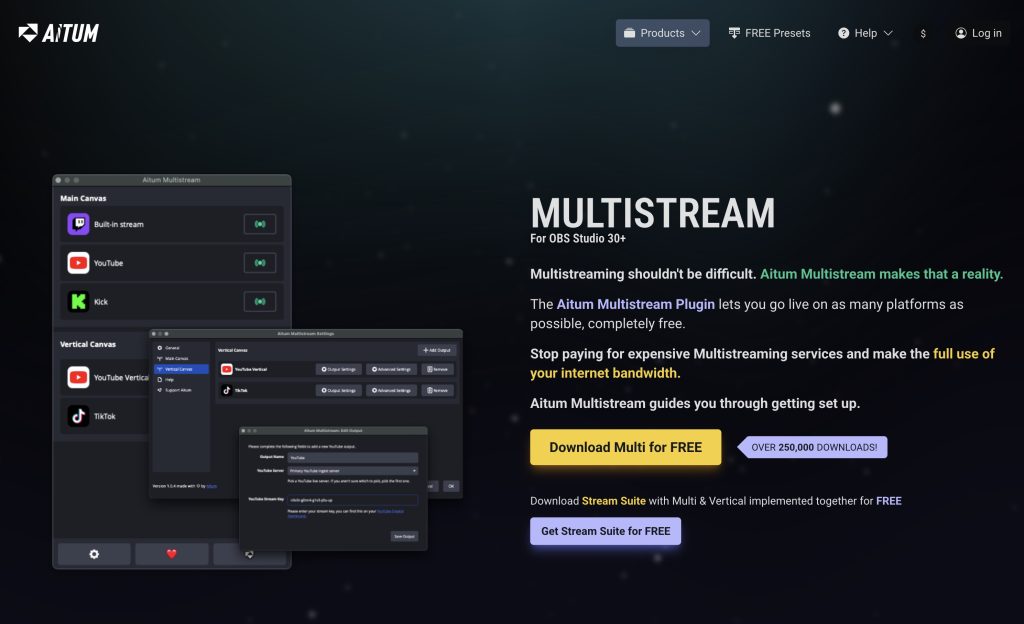
Multistream = Du streamst gleichzeitig auf FansyMe und anderen Seiten (zum Beispiel X, Twitch, YouTube, Kick). OBS schafft das allein nicht, also installierst du ein kostenloses Plugin namens Aitum Multistream.
Wichtig: Jede zusätzliche Website beansprucht mehr Upload-Bandbreite. 3 Websites × 6000 Kbit/s = 18 Mbit/s. Überprüfe deine Geschwindigkeit zuerst auf speed.cloudflare.com.
A. Installiere das Plugin #
- Schließ zuerst Schritt 3 oben ab. FansyMe muss bereits in OBS funktionieren.
- OBS schließen.
- Lade Aitum Multistream herunter von aitum.tv/multi (auch auf der OBS-Forumseite). Wähle die Datei für Windows oder macOS aus. Du benötigst OBS 30 oder neuer.
- Öffne die Datei und installiere sie.
- Öffne OBS erneut. Du siehst nun ein neues Aitum-Multistream-Fenster (Dock). Falls du es nicht siehst, lies den Abschnitt „Aitum-Fenster anzeigen“ weiter unten.
Aitum-Fenster (Dock) anzeigen #
- Klicke im oberen Menü auf „Docks“.
- Klick auf „Aitum Multistream“, sodass ein Häkchen angezeigt wird.
- Das Aitum-Fenster erscheint möglicherweise irgendwo auf deinem Bildschirm. Zieh es einfach (klick auf die Titelleiste und halte die Maustaste gedrückt) auf das OBS-Fenster. Es rastet dann ein. Du kannst es an einer beliebigen Stelle platzieren, zum Beispiel neben „Szenen“.
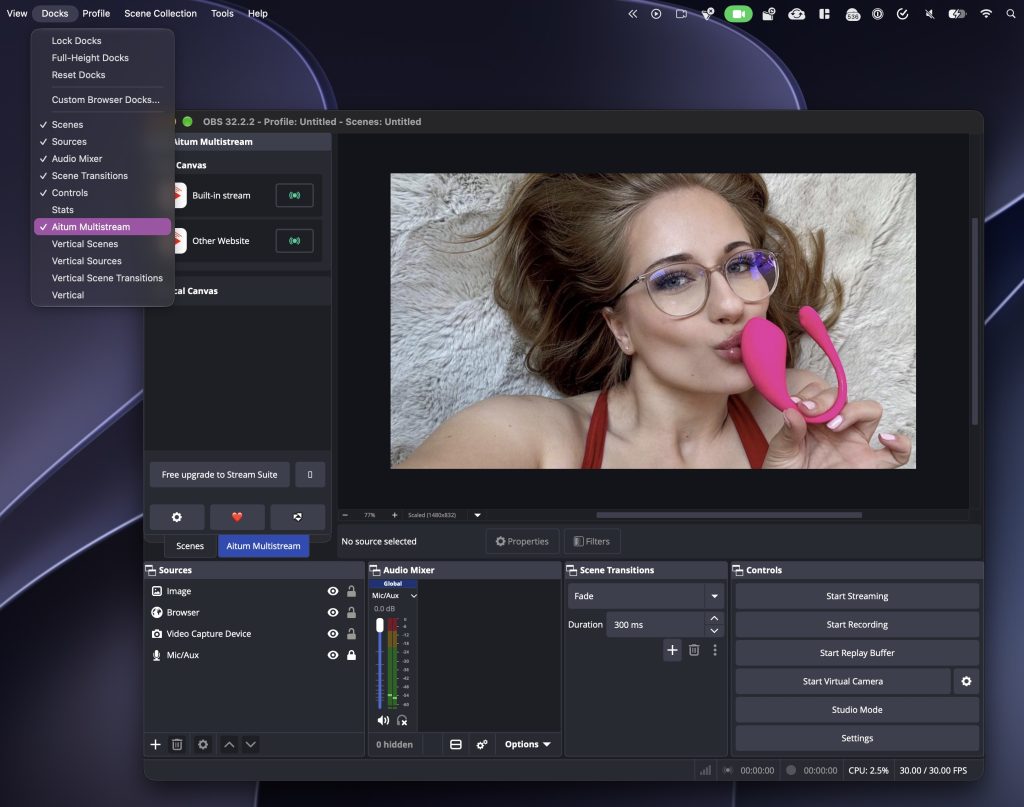
Dein Bildschirm sieht vielleicht etwas anders aus. Das hängt von deinem Computer (Mac oder Windows) und deiner OBS-Version ab. Die Schaltflächen haben aber dieselben Bezeichnungen.
B. Füge deine anderen Websites hinzu #
- Im Feld „Aitum Multistream“ siehst du „Built-in stream“. Das ist dein normaler OBS-Stream = FansyMe. Ändere das nicht.
- Klick auf das Zahnrad-Symbol (Einstellungen) unten im Feld.
- Klick auf „Main Canvas“ und dann auf „Add Output“.
- Wähle die Website aus (oder „Benutzerdefiniert“, falls sie nicht in der Liste steht).
- Füge den Server- und den Stream-Schlüssel von dieser anderen Seite ein. Klicke auf „Ausgabe speichern“.
- Wiederhole das für jede gewünschte Website. Klicke auf „OK“.
C. Überall live gehen #
- Klick in OBS auf „Start Streaming “. Dadurch wird FansyMe gestartet.
- Klicke in der Aitum-Box auf die Sendeschaltfläche neben der jeweiligen Website, um die Übertragung zu starten.
- Schau mal bei FansyMe und den anderen Seiten vorbei. Du bist live!
Denk daran: Wenn du mit anderen Leuten streamst, markiere sie in den FansyMe-Raumeinstellungen. Du darfst nur mit verifizierten Creators oder Co-Creators streamen.
Andere Apps: SplitCam und XSplit #
OBS gefällt dir nicht? Diese Apps funktionieren auch mit FansyMe. Du verwendest dieselbe Serveradresse und denselben Stream-Schlüssel wie in Schritt 1.
| App | Computer | Preis | Multistream |
|---|---|---|---|
| OBS Studio | Windows, Mac, Linux | Kostenlos | Ja, mit dem kostenlosen Aitum-Plugin |
| SplitCam | Windows, Mac | Kostenlos | Ja, integriert, kostenlos |
| XSplit Broadcaster | Nur für Windows | Die kostenlose Version hat Einschränkungen | Nur mit Premium (kostenpflichtig) |
SplitCam #
SplitCam ist auch für Anfänger einfach zu bedienen und ermöglicht kostenloses Multistreaming.
- Lade SplitCam herunter und installiere es von splitcam.com/downloadherunter.
- Öffne SplitCam und füge deine Kamera hinzu.
- Klick auf „Stream-Einstellungen “ (oben rechts) und dann auf „Kanal hinzufügen“.
- Wähle „Benutzerdefiniertes RTMP“ aus. Gib ihm einen Namen, zum Beispiel „FansyMe“.
- Server: Füge die Serveradresse von FansyMe ein.
- Stream-Schlüssel: Füge den Stream-Schlüssel von FansyMe ein. Stelle die Bitrate auf 5000–8000 ein.
- Multistream: Füge auf die gleiche Weise weitere Kanäle für andere Seiten hinzu.
- Klick auf „Go Live“.
XSplit Broadcaster (nur Windows) #
- Lade XSplit herunter und installiere es von xsplit.com/broadcasterherunter und installiere es.
- Öffne XSplit und füge deine Kamera hinzu.
- Klicke auf „Broadcast“ > Richte eine neue Ausgabe ein > Benutzerdefiniertes RTMP.
- Name: zum Beispiel „FansyMe“.
- RTMP-URL: Füge die Serveradresse von FansyMe ein.
- Stream-Schlüssel: Füge den Stream-Schlüssel von FansyMe ein. Klicke auf „OK“.
- Klick auf „Broadcast“ > „FansyMe“, um live zu gehen.
Hinweis: Die kostenlose Version von XSplit fügt ab einer Auflösung von 720p und 30 fps ein Wasserzeichen ein. Für Multistreaming (mehrere Ausgänge gleichzeitig) benötigst du XSplit Premium. (Preise für XSplit)
Probleme? Schnelle Lösungen #
| Problem | Was tun? |
|---|---|
| OBS meldet: „Verbindung konnte nicht hergestellt werden“ | Kopiere die Serveradresse und den Stream-Schlüssel noch einmal aus FansyMe. Achte darauf, dass am Anfang und am Ende keine Leerzeichen stehen. |
| Der Stream friert ein oder bricht ab | Verringere die Bitrate (zum Beispiel auf 4000 oder 3000). Nutze ein Kabel statt WLAN. |
| Lange Verzögerung oder Trägheit | Wähle einen Server, der näher bei dir liegt. In den USA wählst du „Europa“. |
| Der Computer ist langsam oder wird heiß | Verwende einen Hardware-Encoder (siehe Tipp in Schritt 3). Stelle die Voreinstellung für die CPU-Auslastung auf „veryfast“ oder „superfast“. |
| Schwarzer Bildschirm in OBS (Mac) | Erlaube in den Systemeinstellungen unter „Datenschutz & Sicherheit“ die Kamera- und Bildschirmaufzeichnung für OBS. Starte OBS neu. |
| Multistream-Ausfälle | Deine Upload-Geschwindigkeit ist für alle Seiten zu niedrig. Streame auf weniger Seiten oder verringere die Bitrate. |
Brauchst du noch Hilfe? Führ den Test unter speed.cloudflare.com, mach einen Screenshot vom Ergebnis und schick ihn zusammen mit einer kurzen Beschreibung des Problems an unseren Support.
Download-Links #
| Was | Link |
|---|---|
| OBS Studio (Windows, Mac, Linux) | obsproject.com/download |
| Aitum Multistream-Plugin für OBS | aitum.tv/multi oder die OBS-Forumseite |
| SplitCam (Windows, Mac) | splitcam.com/download |
| XSplit Broadcaster (Windows) | xsplit.com/broadcaster |
| Internet-Geschwindigkeitstest | speed.cloudflare.com |