
This post is also available in:
 English (Englisch)
Diese Anleitung zeigt dir Schritt für Schritt, wie du mit deinem Handy auf FansyMe live gehen kannst. Nimm dir Zeit. Befolge jeden Schritt der Reihe nach.
Schritt 1 – Hol dir die App #
Wenn du ein Android-Handy hast (Samsung usw.):
- Öffne die Play Store -App.
- Gib „SplitCam“ in das Suchfeld ein.
- Tippe auf „Installieren“.
Wenn du ein iPhone hast:
- Öffne die App „App Store “.
- Gib „SplitCam“ in das Suchfeld ein.
- Tippe auf „Holen“.
Öffne die App nach der Installation. Du wirst gefragt, ob du deine Kamera und dein Mikrofon nutzen darfst. Tippe bei beiden auf „Zulassen “. Das brauchst du, um live zu gehen.
Schritt 2 – Hol dir deine FansyMe-Stream-Infos #
- Melde dich bei deinem FansyMe-Konto an (über den Browser deines Handys oder die FansyMe-App).
- Klick auf „Go Live“
- Wähle das Symbol „Einstellungen“ (Zahnrad-Symbol) neben dem Menü aus
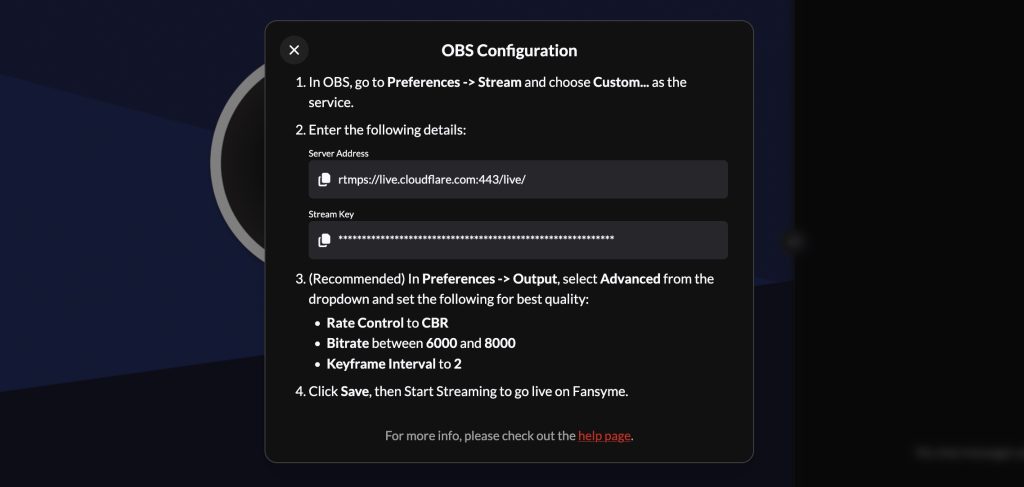
- Klick auf „OBS-Schlüssel abrufen“
- Du wirst zwei Dinge sehen:
- Stream-URL (eine Webadresse)
- Stream-Schlüssel (ein langer Code, ähnlich wie ein Passwort)
- Kopiere beides. Du wirst beides im nächsten Schritt brauchen.
⚠️ Wichtig: Gib deinen Stream-Schlüssel niemals an andere weiter. Er ist wie ein Passwort. Wenn jemand anderes ihn hat, kann diese Person auf deinem Kanal streamen.
Schritt 3 – FansyMe in SplitCam einbinden #
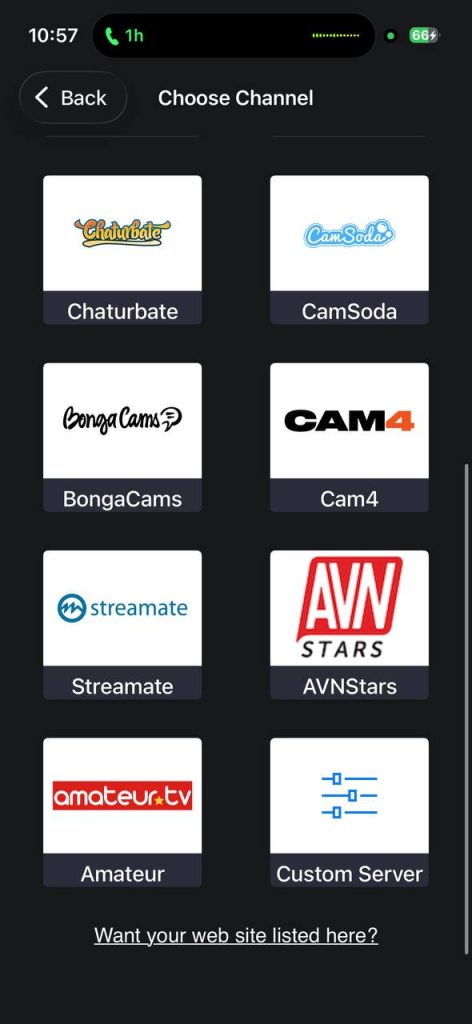
FansyMe gehört nicht zu den großen, bekannten Plattformen (wie Chaturbate oder CamSoda), daher gibt es in der App keinen eigenen Bild-/Logo-Button. Das ist ganz normal – es bedeutet nur, dass du es auf eine etwas andere Art hinzufügst, und zwar mithilfe eines sogenannten „Custom Server“. Es funktioniert genau wie bei den anderen Plattformen, nur mit einem zusätzlichen Schritt.
- Geh in SplitCam zu den Kanaleinstellungen.
- Tippe auf „Kanal auswählen“.
- Tippe ganz unten in der Liste auf „Benutzerdefinierter Server“.
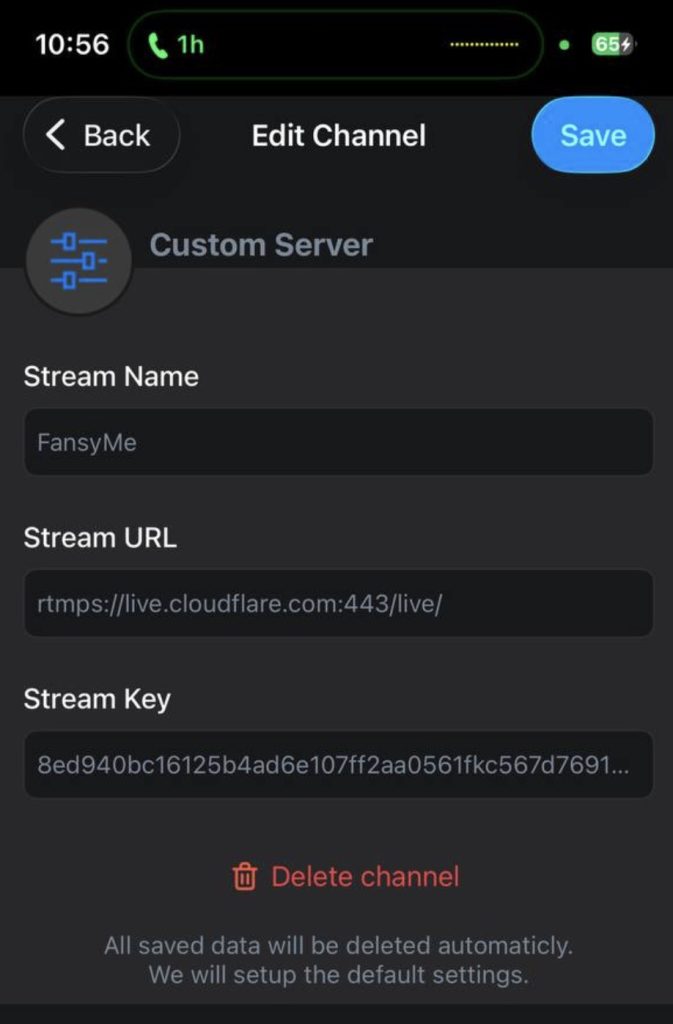
- Füll die Felder aus:
- Stream-Name: Gib „
FansyMe“ ein (das ist nur ein Spitzname, damit du ihn dir merken kannst) - Stream-URL: Füge die Stream-URL ein, die du von FansyMe kopiert hast
- Stream-Schlüssel: Füge den Stream-Schlüssel ein, den du von FansyMe kopiert hast
- Stream-Name: Gib „
- Tippe auf „Speichern“.
Jetzt wird „FansyMe“ auf dem Bildschirm „Kanal-Einstellungen“ unter „Aktiv“ angezeigt.
Schritt 4 – Stelle die Videoqualität ein #
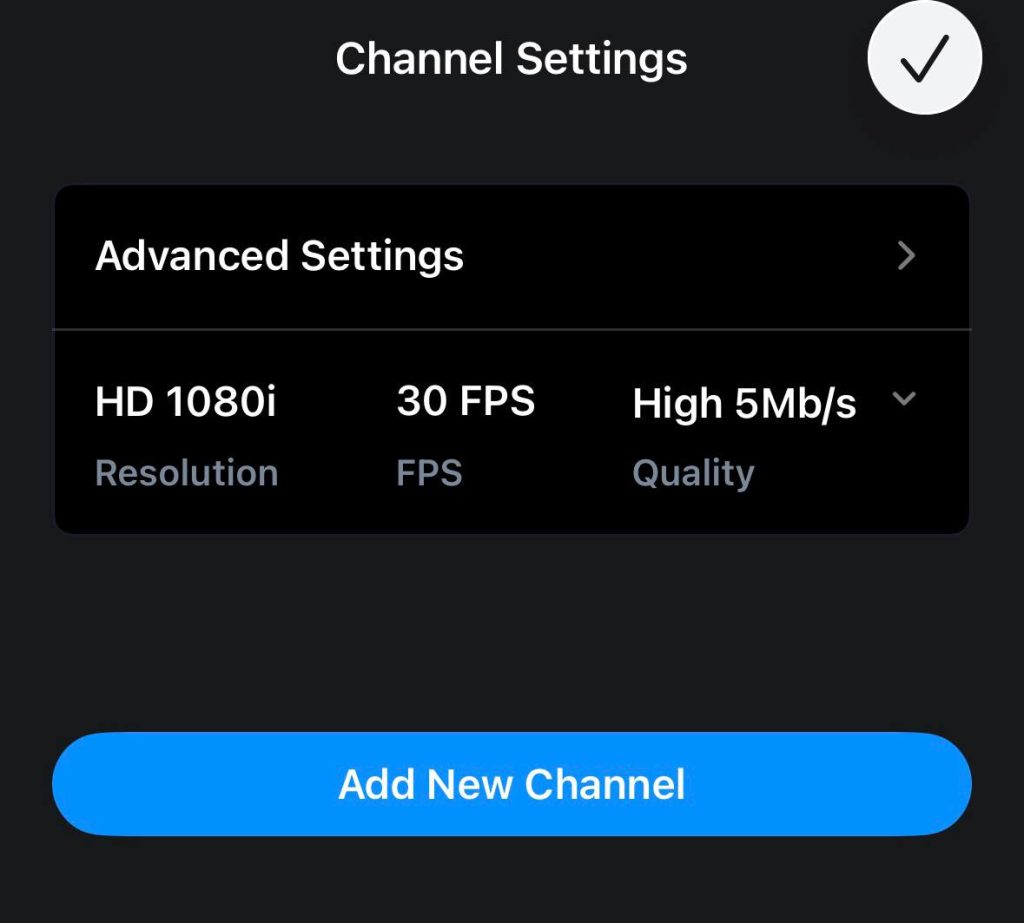
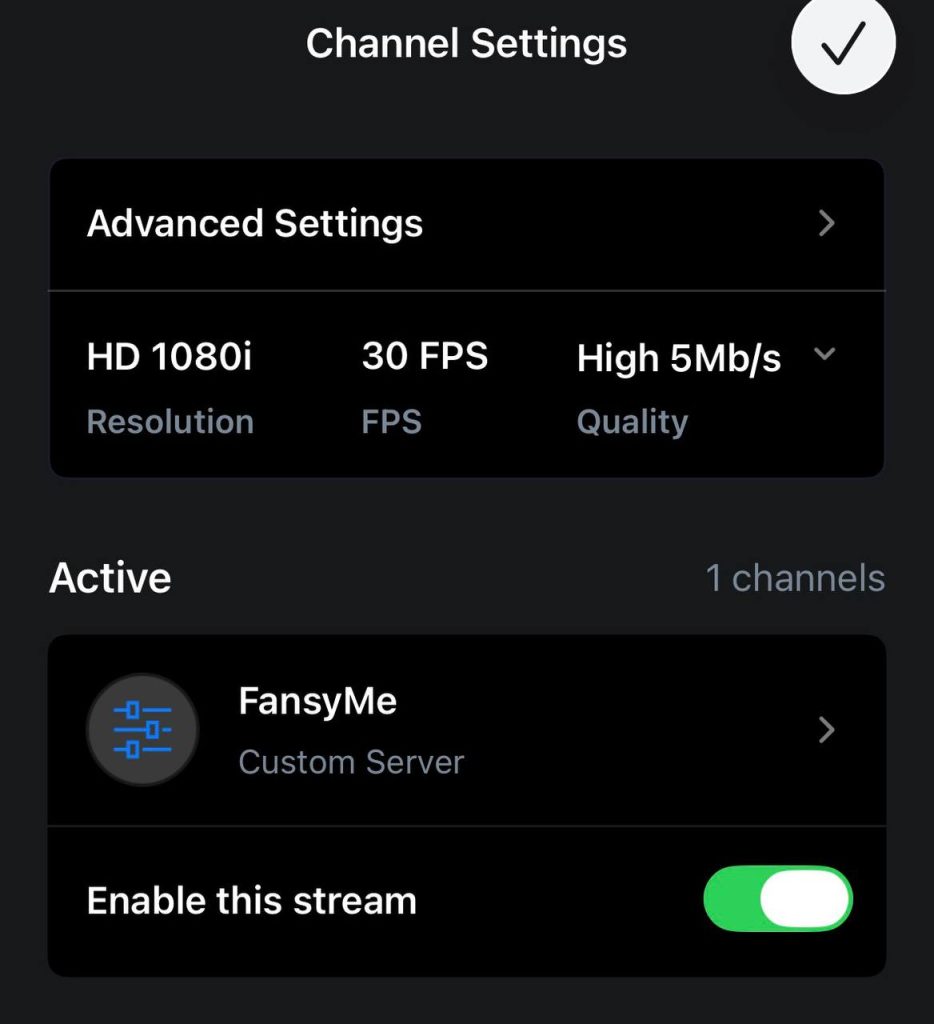
Auf dem Bildschirm „Kanaleinstellungen“ siehst du drei Felder. Stell sie wie folgt ein:
| Schauplatz | Was soll man wählen? |
|---|---|
| Beschluss | HD 1080i |
| FPS | 30 FPS |
| Qualität | 5 Mb/s (wenn deine Internetverbindung langsam ist, wähle einen niedrigeren Wert) |
Schritt 5 – Eine sehr wichtige Einstellung #
- Tippe auf „Erweiterte Einstellungen“.
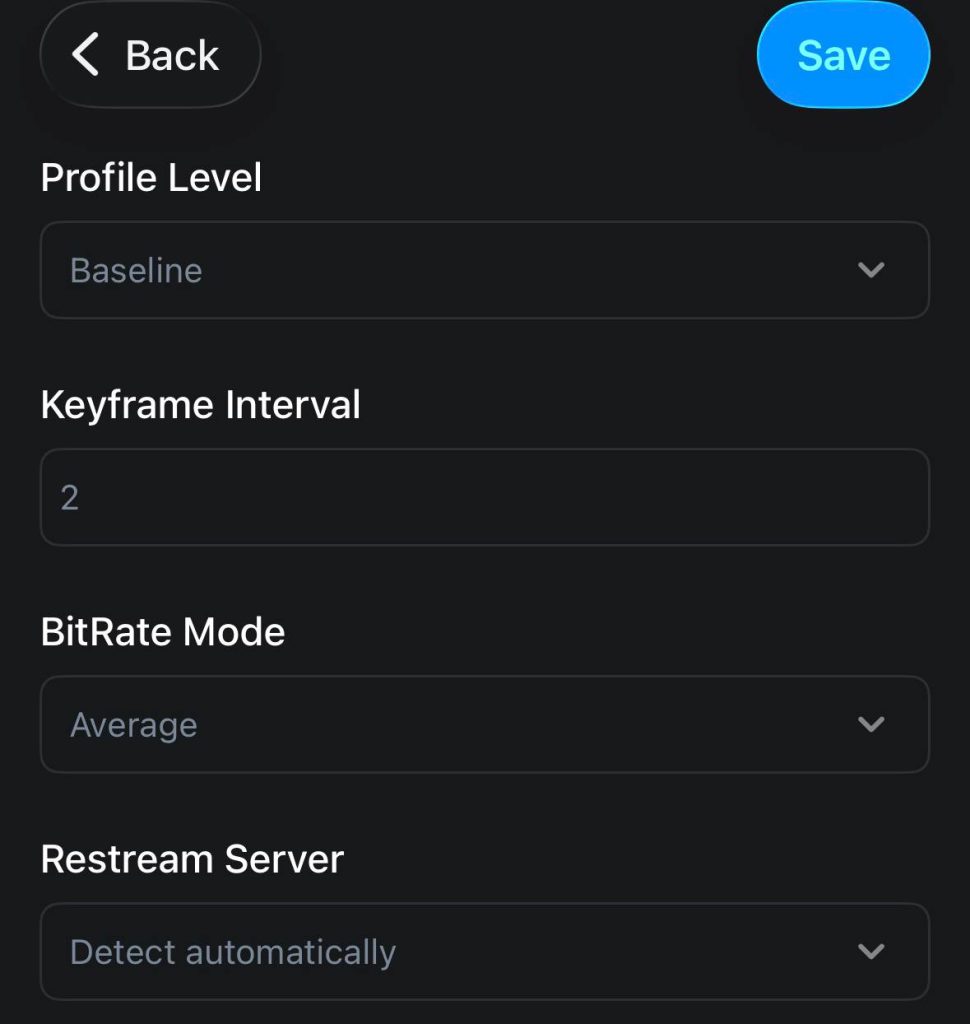
- Such das Feld mit dem Namen „Keyframe-Intervall“.
- Überprüfe, ob dort „2“ steht. Bei den meisten Handys ist diese Einstellung standardmäßig bereits auf „2“ gesetzt – du musst sie normalerweise nicht ändern. Wenn dort eine andere Zahl steht, ändere sie auf „2“.
⚠️ Dieser Schritt ist sehr wichtig. Überprüfe ihn immer, auch wenn du denkst, dass schon alles stimmt. Wenn er falsch ist, wird dein Stream zwar vielleicht verbunden, zeigt aber kein Video an.
Außerdem eingestellt:
- Profilstufe: Basis
- Bitraten-Modus: Durchschnitt
- Restream-Server: Automatisch erkennen
Tippe auf „Speichern“.
Schritt 6 – Live gehen #
- Geh zurück zum Hauptbildschirm „Kanaleinstellungen“.
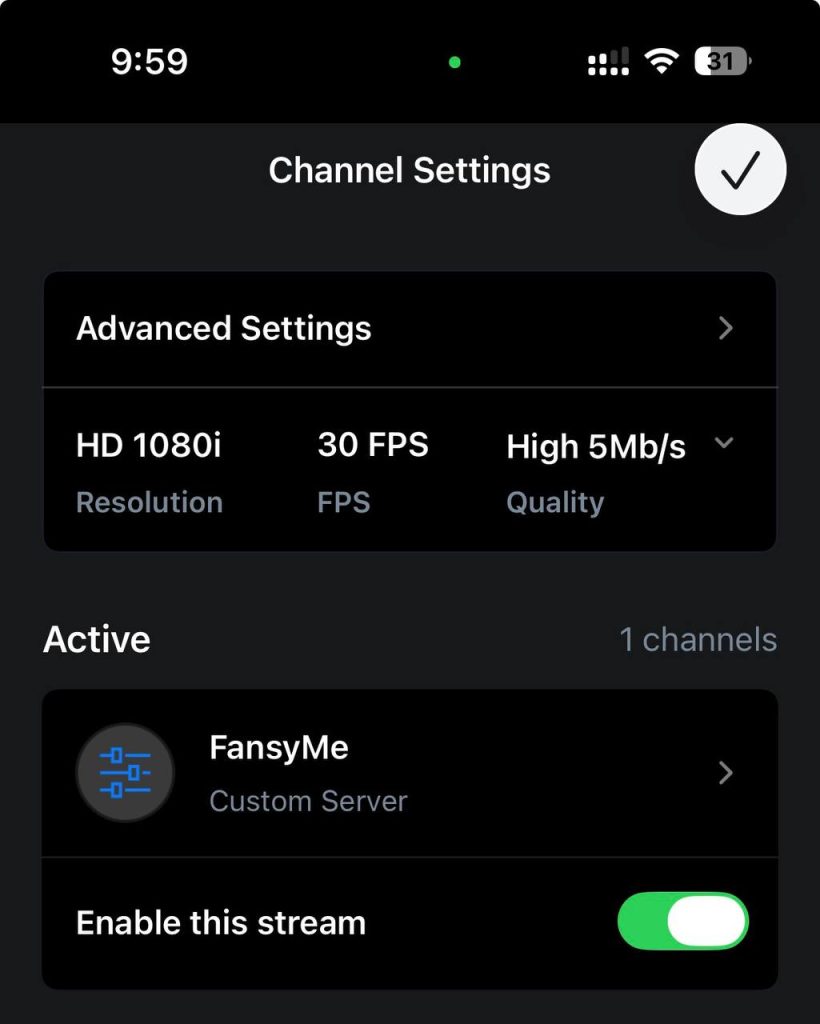
- Neben „FansyMe“ findest du den Schalter mit der Aufschrift „Diesen Stream aktivieren“. Schalte ihn ein (er leuchtet dann grün).
- Tippe oben rechts auf das Häkchen-Symbol (✓).
- Starte deinen Stream über den Hauptbildschirm.
- Schau auf deiner FansyMe-Seite nach. Vergewissere dich, dass dort angezeigt wird, dass du live bist und das Video läuft (nicht nur der Ton).
Willst du auf mehr als einer Seite gleichzeitig streamen? #
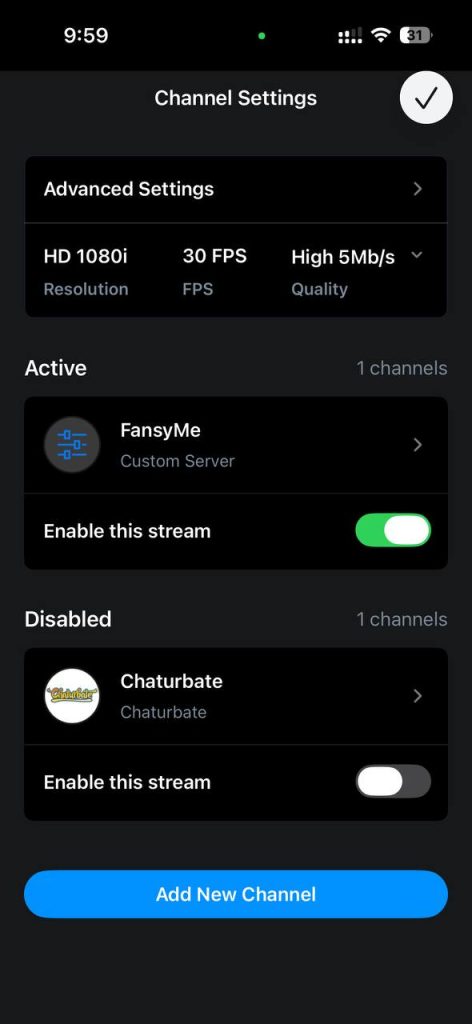
Du kannst Schritt 3 auch für andere Seiten wiederholen (wie Chaturbate, CamSoda, BongaCams, Cam4, Streamate). Aktiviere bei jeder Seite, die du nutzen möchtest, die Option „Diesen Stream aktivieren “. SplitCam sendet dein Video dann gleichzeitig an alle diese Seiten.
Wenn mal was schiefgeht #
- Der Stream lässt sich nicht verbinden: Überprüfe, ob du die Stream-URL und den Stream-Schlüssel korrekt kopiert hast. Keine zusätzlichen Leerzeichen.
- Die Verbindung wird hergestellt, aber es wird kein Video angezeigt: Überprüfe das Keyframe-Intervall – es muss 2 sein.
- Das Video ruckelt oder friert ein: Verringere die Qualitätseinstellung oder verbinde dich mit WLAN statt mit mobilen Daten.
- Die App bricht während des Streamings ab: Schließ dein Handy an ein Ladegerät an und deaktiviere den Energiesparmodus, bevor du live gehst.